iphone 7桌面資料夾
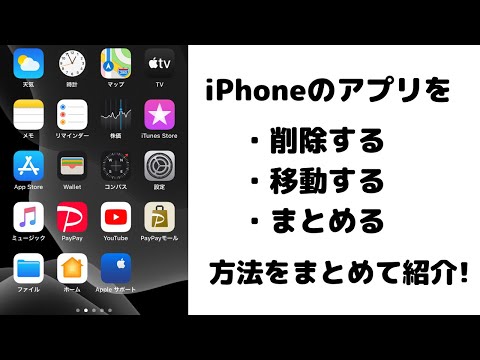
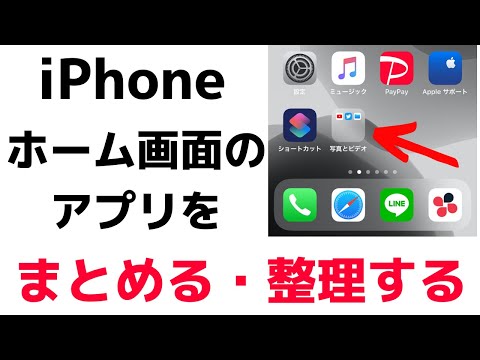
1.按住主畫面背景,直到App開始晃動。2.若要製作檔案夾,請將一個App拖移至另一個App上。3.將其他App拖移至檔案夾中。你可以在檔案夾中擁有多個App頁面。4.若要將檔案夾重新命名,請按住它,點一下「重新命名」,然後輸入新名稱。如果App開始晃動,請點一下主畫面背...
今天,我們就要來好好聊聊,apple手機如何新增資料夾,並且教你一套完整的整理秘訣,讓你的iPhone桌面從此井然有序、乾淨俐落,找App不再大海撈針,效率瞬間提升!
** 本站引用參考文章部分資訊,基於少量部分引用原則,為了避免造成過多外部連結,保留參考來源資訊而不直接連結,也請見諒 **
在 iPhone 上利用檔案夾整理 App
1.按住主畫面背景,直到 App 開始晃動。 2.若要製作檔案夾,請將一個 App 拖移至另一個 App 上。 3.將其他 App 拖移至檔案夾中。 你可以在檔案夾中擁有多個 App 頁面。 4.若要將檔案夾重新命名,請按住它,點一下「重新命名」,然後輸入新名稱。 如果 App 開始晃動,請點一下主畫面背景並再試一次。 在「support.apple.com」查看更多資訊 你可以將 App 從檔案夾移至主畫面,方便你更輕鬆找到和打開。 1.前往包含該 App 的主畫面頁面,然後點一下檔案夾來
Iphone怎麼在桌面新增資料夾?
蘋果的iOS系統提供了便捷的資料夾功能,讓你能夠將同類型的應用程式集中管理,不再讓桌面充滿散亂的圖示。 以下就來詳細介紹如何在iPhone桌面上新增資料夾: 步驟一:進入編輯模式. 首先,長按iPhone桌面上任何一個應用程式的圖示,直到所有的App圖示開始晃動,並出現一個小小的「X」在圖示的左上角。 這表示你已經成功進入了桌面編輯模式。 步驟二:建立你的第一個資料夾. 這是關鍵的一步! 選擇你想放入資料夾的兩個應用程式,然後將其中一個應用程式的圖示拖曳到另一個應用程式的圖示上方。 當兩個App重疊時,你